
OLXSLOT melalui browser ponsel
Akses seluler dimulai dari browser dan alamat olxslot.icu. Anda dapat membuka halaman, mengikuti navigasi, dan menyimpan penanda tanpa memerlukan berkas instalasi dari halaman ini. Kenyamanan bergantung pada keterbacaan layar, kestabilan perangkat, dan kebiasaan menyimpan akses dengan benar.
Alamat, tab dan perangkat yang Anda kendalikan
Ketik olxslot.icu pada bilah alamat browser, lalu periksa kembali ejaannya setelah halaman terbuka. Bedakan bilah alamat dari kolom pencarian di dalam halaman. Penanda yang dibuat setelah pemeriksaan dapat membantu kunjungan berikutnya.
Satu tab utama memudahkan Anda mengetahui halaman yang sedang aktif. Terlalu banyak tab serupa dapat menyebabkan konteks lama tertukar dengan halaman baru. Jika berpindah dari ponsel ke komputer, buka tujuan yang sama dari penanda atau alamat yang Anda ketahui.
Gunakan ukuran teks yang nyaman dan browser yang masih menerima pembaruan perangkat. Bila menu atau tombol tampak terlalu kecil, coba pengaturan pembesaran atau orientasi layar. Jangan memaksakan penggunaan saat informasi penting tidak dapat dibaca dengan jelas.
Layar kecil membutuhkan fokus yang berbeda
Pada ponsel, judul, paragraf, gambar dan tautan tampil mengikuti lebar layar. Baca label tautan sebelum mengetuk agar tidak berpindah ke topik yang salah. Untuk penjelasan panjang, lanjutkan dari bagian yang relevan alih-alih membuka beberapa salinan halaman.
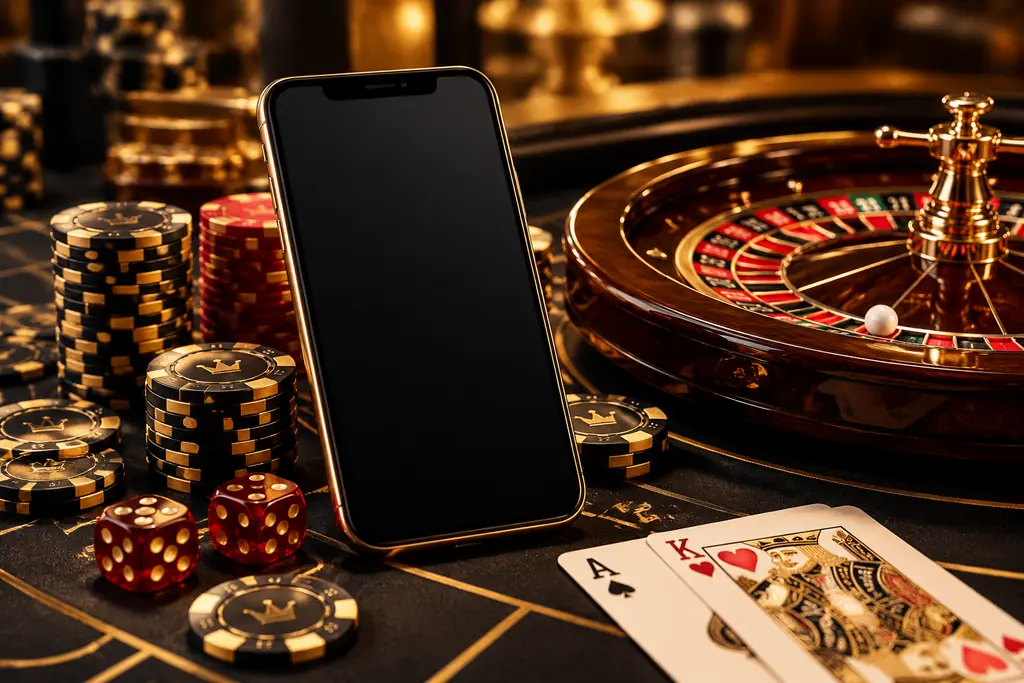
Ilustrasi perangkat di antara cip dan roda kasino menunjukkan konteks akses seluler. Layar pada ilustrasi bukan tampilan akun atau aplikasi OLXSLOT. Langkah penggunaan yang dibahas di sini bertumpu pada browser serta pengaturan perangkat yang Anda kendalikan.
Penanda halaman, izin dan keterbacaan
Penanda atau bookmark menyimpan tujuan yang Anda pilih pada browser. Beri nama yang mudah dikenali dan pastikan alamatnya benar sebelum menyimpan. Penanda tidak membuat akun, menginstal aplikasi, atau memverifikasi pihak lain.
Periksa setiap permintaan izin sesuai fungsinya. Membaca halaman tidak membutuhkan akses ke kontak pribadi atau pemasangan aplikasi kendali jarak jauh. Bila suatu pesan meminta izin yang tidak berhubungan dengan tujuan Anda, hentikan dan periksa konteksnya.
Keterbacaan dapat berubah karena pembesaran, orientasi, dan pengaturan sistem. Coba satu penyesuaian setiap kali untuk melihat pengaruhnya. Jika ada bagian tertutup, catat model perangkat dan browser tanpa menyertakan data sensitif pada tangkapan layar.
Empat langkah membuka dari ponsel
Mulai dari browser
Gunakan browser yang biasa Anda pakai dan ketik alamat secara teliti. Periksa tujuan sebelum melanjutkan ke tautan halaman.
Kenali menu dan judul
Pilih topik lalu pastikan judul halaman cocok dengan kebutuhan. Ini membantu menjaga konteks ketika layar menampilkan lebih sedikit bagian sekaligus.
Atur tampilan
Sesuaikan ukuran teks atau orientasi bila diperlukan. Hasil yang dicari adalah informasi dan kontrol yang dapat dibaca, bukan sekadar gambar yang memenuhi layar.
Simpan tujuan yang berguna
Buat bookmark setelah alamat diperiksa. Bila ada masalah, catat gejala dan buka bantuan tanpa mengunduh berkas dari pesan yang tidak dikenal.
Pertanyaan akses seluler
Adakah tombol APK pada halaman ini?
Tidak. Halaman ini menjelaskan akses melalui browser dan tidak menyediakan berkas pemasangan aplikasi.
Apakah bookmark sama dengan aplikasi?
Tidak. Bookmark adalah pintasan menuju alamat pada browser; keberadaannya tidak membuktikan adanya aplikasi khusus.
Apa yang dilakukan bila menu tertutup?
Coba kembali ke pembesaran standar, ubah orientasi, lalu muat ulang sekali. Jika tetap bermasalah, laporkan perangkat dan bagian yang tertutup.
Bolehkah memakai Wi-Fi bersama?
Pertimbangkan privasi perangkat serta data yang Anda kirim. Untuk proses sensitif, gunakan lingkungan yang Anda kendalikan dan hindari berbagi layar atau menyimpan kredensial pada perangkat umum.